Nu moeten de gegevens van de factuur ingetikt worden
zoals:
Artikelomschrijving, prijs per stuk, btw percentage enz.
Dit gebeurt op het tab-blad: Verkoopregister
Nadat alle gegevens van de factuur in het
verkoopregister ingetikt zijn,
kunt u de factuur op het scherm bekijken en afdrukken via het tab-blad:
factuur
Dit wordt verderop uitgelegd.
De factuurgegevens tikt u als volgt in het verkoopregister:
Klik op het tab-blad: verkoopregister
De gegevens moeten in de witte vakken worden ingetikt.
In de gekleurde kolommen verschijnen gegevens die door het
programma worden verzorgd.
Voordat u met de eerste factuur begint moet u er
voor zorgen dat de eerste regel
bovenaan staat.
Bovenaan moet schuin onder de kop klantnummer
een blauwe driehoekje staan.
Indien u het blauwe driehoekje niet ziet moet u naar boven
scrollen.
Het intikken van de factuurgegevens
Wanneer u voor het eerst met het programma
begint moet u aangeven met welk
factuurnummer u start.
Rechts bovenaan ziet u de tekst staan: Starten met nummer
In het vakje dat er achter staat tikt u het factuurnummer in waarmee u
starten wilt.
Bijvoorbeeld: 20170001 of 100
U mag alleen cijfers gebruiken. Dus geen letters
of tekens.
Opmerking: Indien u niets in tikt wordt er
automatisch gestart met nummer: 1
De eerste factuurregel:
Klantnummer
Let op: Het blauwe driehoekje geeft aan waar u het klantnummer
moet intikken.
(Dit is de eerste regel)
Indien u het blauwe driehoekje niet ziet staan moet u naar boven
scrollen.
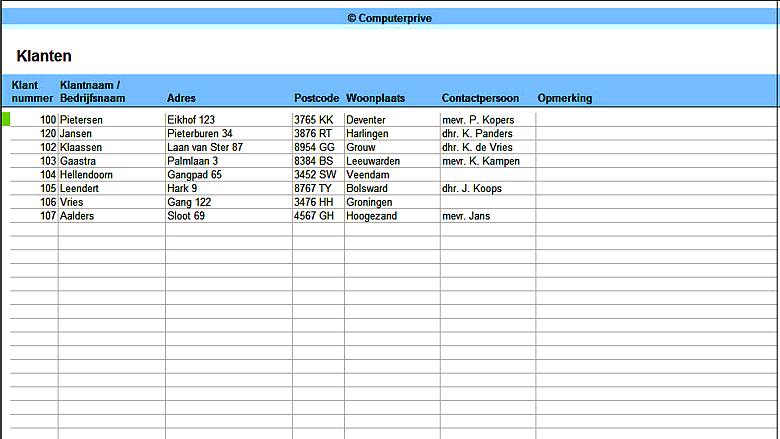
U moet een klantnummer intikken die in de adressenlijst staat. (Zie
tab-blad: klanten)
Nadat u het klantnummer hebt ingetikt drukt u kort op het pijltje van
het toetsenbord dat
naar rechts wijst.
U mag natuurlijk ook op de Enter-toets drukken, maar dan moet u daarna
met de pijltoets omhoog
naar de eerste regel gaan om de rest van de gegevens in te
tikken.
Automatisch verschijnen aan de linkerkant in de drie
lichtblauwe kolommen de volgende
gegevens op de eerste
regel.
Het factuurnummer.
Fact.regel: 1 (Regelnummer 1 van de factuur)
nieuw. Het woord nieuw is rood afgedrukt. Nieuw
geeft aan dat u met een nieuwe factuur begint.
In de gekleurde kolom rechts van het
klantnummer dat u ingetikt hebt verschijnt de naam van de klant
of het bedrijf.
Tegelijkertijd zakt het blauwe driehoekje een regel
naar beneden om aan te geven waar straks voor een
eventuele tweede factuurregel begonnen moet worden met het intikken.
Opmerking: Indien u de naam van de
klant niet ziet staan, dan heeft u een niet bestaande
klantnummer ingetikt, of heeft u het klantennummer niet achter het blauwe
driehoekje ingetikt.
Vervolgens tikt u in de volgende witte vakken op de
eerste regel de rest van de gegevens in:
Datum: Hier tikt u de datum als volgt
in: 9 maart >> 9-3
22 september >> 22-9
Aant.: Hier tikt u van het artikel het aantal in.
Omschrijving: De naam of omschrijving van het artikel
Opm.: Het kan ook een omschrijving van een geleverde
dienst zijn. (Bij Aant. tikt u 1 in)
Prijs/stuk
excl.btw Hier tikt u de prijs van 1 artikel in.
Dus hoeveel 1 artikel kost. (Let op: de prijs excl. btw)
BTW %
Wanneer u in het vakje onder de kop BTW klikt,
verschijnt er aan de rechterkant
van het vakje een pijlknopje.
Klik op dit pijlknopje. Hierdoor verschijnt er een lijstje met
de verschillende BTW percentages.
Klik bijvoorbeeld op: 21%
Bedrag
excl.btw Het bedrag (excl.btw) verschijnt
in de rechter lichtblauwe kolom.
Hiermee is de eerste regel van de factuur klaar.
De tweede regel van de factuur tikt u als volgt in:
Klantnummer:
Klik op de tweede regel in het vakje achter het blauwe driehoekje.
U bevindt zich dus in de kolom: Klantnummer
U tikt nu hetzelfde klantnummer in als op de eerste regel.
Opmerking: Hiermee geeft u aan dat deze tweede regel bij de
factuur van dezelfde klant
als op de eerste regel hoort.
De naam van dezelfde klant verschijnt nu in de gekleurde kolom die
ernaast staat.
Tegelijkertijd ziet u in de twee licht blauwe kolommen aan de
linkerkant een 2 verschijnen.
Hiermee wordt aangegeven dat u met de tweede regel van dezelfde
factuur bezig bent.
Ook verschijnt er een = teken. Dit is een herhalingsteken dat
aangeeft dat u nog met
dezelfde factuur bezig bent en dat het niet een nieuwe (tweede) factuur is.
Datum:
Hier tikt u dezelfde datum in die u op de eerste regel hebt ingetikt.
Opmerking:
U mag de datum op de tweede regel en de volgende regels ook weglaten,
zolang het om dezelfde factuur gaat.
Bij een volgende factuur moet u op de eerste regel
wel weer de datum intikken.
In de volgende kolommen tikt u de gegevens van het tweede artikel
in.
Het gaat dus om de kolommen:
Aantal
Omschrijving
Prijs/stuk (excl.btw)
BTW (%)
De eerste factuur is nu klaar
Stel dat bovenstaande factuur slechts uit twee regels bestaat
(twee artikelen), dan bent u nu klaar.
U kunt nu de gegevens van een eventuele tweede nieuwe factuur
intikken.
Een tweede factuur maken
Het blauwe driehoekje staat op dit moment op de
derde regel.
Het driehoekje wijst naar het vak: klantnummer
Hier moet dus het klantnummer van de tweede factuur worden ingetikt
Het klantnummer heeft u nog niet.
De klantgegevens voor de tweede factuur moeten eerst op het
tab-blad: klanten worden ingetikt.
U moet nu op dezelfde manier handelen zoals in het voorgaande
bij onderdeel A. Een factuur
maken is uitgelegd.
Vervolgens handelt u zoals in het voorgaande bij
onderdel B. De factuurgegevens
is uitgelegd.
Namelijk het intikken van de factuurgegevens.
Let op: U mag geen regels overslaan.
Het blauwe driehoekje geeft steeds aan waar u moet beginnen.
Opmerking:
In de eerste regel van de factuur moet u altijd de
datum intikken.
In de tweede regel en de volgende regels mag u de datum weglaten,
zolang het om dezelfde factuur gaat.
De facturen bekijken en afdrukken
(Tab-blad: factuur)
Indien u het tab-blad: verkoopregister nog op het
scherm hebt staan ziet u de volgende gegevens.
In de linker lichtblauwe kolom ziet u de
factuurnummers staan.
Tevens uit hoeveel regels elke factuur bestaat.
In de kolom: Naam v.d. klant kunt u snel de namen van de
klanten zien.
De factuurnummers aan de linkerkant zijn belangrijk.
Die moet u gebruiken om de facturen op het tab-blad: factuur te
bekijken.
Handel als volgt:
Ga naar het tab-blad: factuur
|